Minggu, 17 April 2016

gangguan pada jaringan wan

JENIS – JENIS GANGGUAN PADA PERANGKAT WAN (Wide Area Network)

Permasalahan security secara luas sedang hangat-hangatnya menjadi topik yang sering didiskusikan di negara ini termasuk juga apa yang sedang dipermasalahkan di Amerika. Security hampir memasuki semua aspek kehidupan khususnya menyangkut pada hal-hal yang dikategorikan berharga. Dalam dunia teknologi informasi, masalah security menjadi prioritas utama karena banyak informasi berharga yang harus dilindungi. Jaringan global dimana setiap orang bisa bergabung di dalamnya seperti internet memberikan beberapa keuntungan seperti orang bisa melakukan komunikasi, transfer data tanpa dibatasi jarak dan waktu. Namun demikian karena jaringan internet adalah jaringan publik maka membuka kemungkinan orang-orang tertentu dengan tujuan tertentu mencoba melakukan akses secara ilegal pada jaringan orang lain.
xDSL sebagai perangkat di jaringan akses menjanjikan berbagai kelebihan seperti kecepatan transfer data yang sangat tinggi, akses beberapa layanan secara simultan dengan menggunakan satu macam media fisik dan memberikan koneksi yang bersifat “always on” sehingga pelanggan bisa menggunakan selama 24 jam sehari seperti halnya pada wireless WAN maupun cable modem. Sifat yang terakhir ini memberikan peluang bagi user ilegal untuk dapat mencoba-coba memasuki jaringan yang terhubung ke xDSL tersebut. Satu hal yang cukup melegakan adalah hubungan dalam xDSL bersifat point to point antara pelanggan dengan sisi sentral. Hal ini tentu saja lebih baik bila dilihat dari kacamata security ketimbang koneksi yang bersifat point to multipoint atau juga medium shared.


Bentuk Penyerangan
Sistem jaringan komputer dapat diserang dengan menggunakan beberapa jenis serangan misalnya:
1) Denial of service: Membanjiri suatu IP address dengan data sehingga menyebabkan crash atau kehilangan koneksinya ke internet.
2) Distributed Denial of Service: Memakai banyak komputer untuk meluncurkan serangan DoS. Seorang hacker “menculik” beberapa komputer dan memakainya sebagai platform untuk menjalankan serangan, memperbesar intensitasnya dan menyembunyikan identitas si hacker.
3) Theft of Information: Penyerang akan mencuri informasi rahasia dari suatu perusahaan. Hal ini dapat dilakukan dengan menggunakan program pembobol password, dan lain-lain.
4) Corruption of Data: Penyerang akan merusak data yang selama ini disimpan dalam harddisk suatu host.


Proses Serangan dan Alat yang digunakan
Langkah pertama yang biasa digunakan dalam penyerangan adalah mempelajari target yang akan diserang tak ubahnya seperti operasi militer. Tujuannya adalah membentuk basis data atau informasi jaringan yang dituju dan menggali informasi tentang host-host yang menempel pada jaringan tersebut. Hackers menggunakan beberapa aplikasi untuk mengumpulkan informasi yang diperlukan, misalnya dengan menggunakan:
o) Finger Protocol: protokol ini memberikan informasi detail tentang user.
o) Ping Program: digunakan untuk melihat aktifasi hubungan dari satu host ke host yang lain.
o) SNMP: digunakan untuk mengakses routing table router yang tidak diproteksi utk melihat topologi jaringan.
o) Trace Route: digunakan untuk melihat route jaringan yang digunakan penyerang menuju ke host yang dituju.

Setelah semua informasi yang diperlukan untuk penyerangan diperoleh maka langkah berikutnya adalah melakukan serangan pertama untuk melihat lebih jauh kelemahan jaringan dengan menggunakan serangkaian tools seperti Internet Security Scanner (ISS) atau Security Analysis Tool for Auditing (SATAN), program ini akan menginformasikan kelemahan dari sistem yang dituju dan dapat melakukan scanning seluruh domain atau sub network. Setelah serangan pertama berhasil maka akan dilakukan serangan berikutnya tergantung dari tujuan sang penyerang. Bentuk penyerangannya sesuai dengan penjelasan di atas.
Perkembangan teknologi yang demikian pesatnya dewasa ini telah melahirkan beberapa teknologi yang kadang-kadang di luar perkiraan manusia pada umumnya. Teknologi wireless sudah sangat maju dalam dekade terakhir seiring dengan tingkat mobilitas pengguna, ditandai dengan jumlah user yang meningkat dari tahun ke tahun.

SISTEM JARINGAN KOMPUTER

Pengantar Routing


Routing adalah proses dimana suatu item dapat sampai ke tujuan dari satu lokasi ke lokasi lain. Beberapa contoh item yang dapat dirouting : mail, telepon call, dan data. Di dalam jaringan, Router adalah perangkat yang digunakan untuk melakukan routing trafik.
Router atau perangkat-perangkat lain yang dapat melakukan fungsi routing, membutuhkan informasi sebagai berikut :
1. Alamat Tujuan/Destination Address - Tujuan atau alamat item yang akan dirouting
2. Mengenal sumber informasi - Dari mana sumber (router lain) yang dapat dipelajari oleh router dan memberikan jalur sampai ke tujuan.
3. Menemukan rute - Rute atau jalur mana yang mungkin diambil sampai ke tujuan.
4. Pemilihan rute - Rute yang terbaik yang diambil untuk sampai ketujuan.
5. Menjaga informasi routing - Suatu cara untuk menjaga jalur sampai ke tujuan yang sudah diketahui dan paling sering dilalui.

Tabel Routing
Sebuah router mempelajari informasi routing dari mana sumber dan tujuannya yang kemudian ditempatkan pada tabel routing. Router akan berpatokan pada tabel ini, untuk memberitahu port yang akan digunakan untuk meneruskan paket ke alamat tujuan.


Jika jaringan tujuan, terhubung langsung (directly connected) di router, Router sudah langsung mengetahui port yang harus digunakan untuk meneruskan paket.


Jika jaringan tujuan tidak terhubung langsung di badan router, Router harus mempelajari rute terbaik yang akan digunakan untuk meneruskan paket.Informasi ini dapat dipelajari dengan cara :
1. Manual oleh “network administrator”
2. Pengumpulan informasi melalui proses dinamik dalam jaringan.
Protokol routing
Mengapa protokol routing diperlukan dalam jaringan komputer? Jaringan komputer dapat diibaratkan seperti jalanan untuk kendaraan umum. Jika hanya ada satu jalanan saja untuk semua kendaraan umum, tentu lalulintas akan mengalami kemacetan. Oleh sebab itu dibuat jalan-jalan tambahan dan jalan-jalan tol yang memungkinkan kendaraan mengambil jalur - jalur alternative untuk mencapai tujuan.
Untuk membantu mencapai tujuan diperlukan peta jalan. Hal yang sama terjadi juga dalam jaringan WAN. Jaringan WAN dibagi menjadi berbagai segmen dan jaringan dengan jalur yang berbagai macam. Supaya suatu paket dapat mencapai tujuannya, diperlukan suatu peralatan untuk mengatur paket-paket tersebut agar mencapai tujuannya dengan jalan yang tersingkat. Untuk itu digunakan router yang fungsi utamanya adalah untuk menentukan jalur dan meneruskan paket-paket dari suatu jaringan ke jaringan lain. Agar router dapat mengetahui bagaimana meneruskan paket-paket ke alamat yang dituju dengan menggunakan jalur yang baik, router menggunakan peta atau tabel routing. Tabel routing dapat dibuat secara static, dynamic dan default.
Static routing adalah cara pembuatan tabel routing secara manual. Static routing inidapat dipakai pada jaringan sederhana yang hanya menggunakan beberapa buah router dan berfungsi untuk menghemat penggunaan bandwidth.
Dynamic routing untuk membuat suatu tabel routing secara dinamis berubah-ubah secara otomatis jika topologi jaringan berubah. Dynamic routing menggunakan protocol routing dalam pembuatan table routing. Protokol routing menggunakan istilah yang disebut metric dalam menentukan jalur yang terbaik yang akan dicapai. Metric adalah suatu nilai hasil perhitungan algoritma yang dipakai oleh protokol routing. Metric dapat berupa jarak ke tujuan atau ongkos ke tujuan. Jenis metric yang dipakai tergantung pada jenis protokol routing yang dipakai, dimana setiap jenis protokol routing menggunakan metric yang berbeda satu dengan yang lain.
Oleh karena protokol routing bergantung pada algoritma routing dalam menentukan jalur- jalur yang digunakan, maka algoritma routing harus akurat, tidak hanya menggunakan daya CPU dan bandwidth, serta memiliki konvergensi yang cepat. Konvergensi adalah waktu yangdiperlukan oleh semua router dalam jaringan untuk mengikuti perubahan yang disebabkan oleh suatu perubahan topologi jaringan.
Pentingnya Rute Statik
Rute Statik menjadi sangat penting jika software IOC Cisco tidak
bisa membentuk sebuah rute ke tujuan tertentu. Rute Statik juga
sangat berguna untuk membuat “gateway” untuk semua paket
yang tidak bisa di”routing”.(default route).
Kelemahan Rute Statik
Routing static ini memiliki kelemahan, yaitu jika salah satu jalur routing-nya terputus maka router tidak bisa mencari alternatif jalan baru untuk meneruskan paket data yang dikirim untuk mengatasi hal ini, maka digunakan Dynamic Routing.
“Stub Network” Rute Statik, umumnya digunakan untuk jalur/path dari jaringan ke sebuah “stub network” (jaringan yang dibelakangnya tidak ada jaringan lain).


Sebuah “stub network’ (kadang di sebut “leaf node”) adalah jaringan yang hanya dapat diakses melalui satu rute. Seringkali, rute statik digunakan sebagai jalan satu-satunya untuk keluar masuk jaringan Stub.
Catatan : Rute statik dapat digunakan untuk koneksi ke suatu network yang tidak terhubung langsung dengan router anda. Untuk koneksi “end-to-end”, rute statik harus dikonfigurasi di dua arah.

Konfigurasi Rute Statik
Mengkonfigurasi Rute statik adalah dengan memasukkan table routing secara manual. Tidak terjadi perubahan dinamik dalam tabel ini selama jalur/rute aktif.
Perintah “ip route”
Perintah “ip route” digunakan untuk mengkonfigurasi sebuah rute statik dalam mode konfigurasi global.
Ip route Command Syntax
Sintak untuk perintah “ip route” adalah sebagai berikut :
Ip route network [mask] {address | interface}[distance] [permanent]
Parameter Perintah “Ip route”
network : Network atau subnet tujuan
mask : Subnet mask
address : Alamat IP router Hop berikutnya.(IP address of nexthop router)
interface : Nama interface yang digunakan untuk mencapai network tujuan. Interface dapat berupa interface point-topoint. Perintah tidak akan berfungsi jika interface adalah multiaccess (contoh “shared media Ethernet interface”).
Distance (Optional) : Mendefinisikan “administrative distance”.
Permanent (Optional) : Menyatakan bahwa rute tidak akan dihapus, ketika interface mati (shuts down).
Contoh Konfigurasi Rute Statik


Tugas rute statik untuk mencapai stub network 172.16.1.0 adalah melalui Router A karena hanya ini satu-satunya jalan untuk mencapai network 172.16.1.0.
Contoh rute statik:
Router(config)#ip route 172.16.1.0 255.255.255.0 172.16.2.1
Ip route : Identifikasi rute statik
172.16.1.0 : Alamat IP Stub Network
255.255.255.0 : Subnet Mask
172.16.2.1 : Alamat IP Router B
Catatan : Ini adalah sebuah rute “unidirectional”. Anda harus mengkonfigurasi rute dari arah/sisi lawan (Router B).
“Default Route”
“Default route” adalah tipe rute statik khusus. Sebuah “default route” adalah rute yang digunakan ketika rute dari sumber/source ke tujuan tidak dikenali atau ketika tidak terdapat informasi yang cukup dalam tabel routing ke network tujuan.
“Default Route Forwarding”


Pada gambar di atas, Router B dikonfigurasi untuk meneruskan/forward semua frame ke network tujuan yang tidak terdaftar secara eksplisit dalam routing tabel Router A.
Contoh “Default Route”
Router(config)#ip route 0.0.0.0 0.0.0.0 172.16.2.2
Ip route : Menyatakan rute statik
0.0.0.0 : Rute ke “nonexistent subnet”(mencakup semua IP)
0.0.0.0 : Special mask mengindikasikan “default route”
172.16.2.2 : Alamat IP Router A.
Kesimpulan:
1. Routing adalah proses dimana suatu item dapat sampai ke tujuan dari satu lokasi ke lokasi lain. Untuk bisa me-routing,sebuah router harus tahu alamat tujuan, alamat asal/source,rute awal yang mungkin, dan path/jalur terbaik.
2. Informasi routing adalah router mempelajari, baik statik maupundinamik, kemudian informasi tersebut ditempatkan dalam routing tabelnya.
3. Rute Statik adalah rute atau jalur spesifik yang ditentukan oleh user untuk meneruskan paket dari sumber ke tujuan. Rute ini ditentukan oleh administrator untuk mengontrol perilaku routing dari IP “internetwork”.
4. Untuk mengkonfigurasi sebuah rute statik, masukkan perintah “ip route” dengan diikuti parameter: network, mask, address/alamat, interface, dan jarak/distance.
5. “Default route” adalah tipe rute statik khusus. Sebuah “default route” adalah rute yang digunakan ketika rute dari sumber/source ke tujuan tidak dikenali atau ketika tidak terdapat informasi yang cukup dalam tabel routing ke network tujuan.

Senin, 02 November 2015

artikel kaleng bolic

Cara mudah membuat kaleng bolic


Membuat Sendiri Antena Modem Menggunakan Kaleng Bekas

Artikel kali ini sangat cocok bagi anda yang suka kreatif dan banyak akal. Suka memanfaatkan barang-barang yang sudah tidak terpakai untuk dijadikan barang yang lebih berguna. Berguna untuk apa? Yang pasti masih ada hubungannya seputar modem atau internet. Bagi pemilik modem internet salah satu hal yang wajib diperhatikan adalah kualitas sinyal. Sinyal yang naik turun alias tidak stabil sangat berpengaruh dengan kecepatan internet yang anda dapatkan. Malahan sinyal yang sering turun naik ini bisa menyebabkan modem cepat panas dan ujung-unjungnya tetap speed menjadi lemot.
Beberapa bulan yang lalu saya sempat membuat artikel tentang 4 alat untuk menambah sinyal modem, salah satu alat yang digunakan diantaranya adalah Antena modem. Antena modem atau antena yagi adalah salah satu alat yang digunakan untuk meningkatkan sinyal modem, juga untuk lebih menstabilkan penangkapan sinyal modem. Sudah saya buktikan sendiri menggunakan Antena yagi penangkapan dan juga kecepatan internet akan semakin bertambah.
Nah, masalahnya saat ini harga Antena modem tersebut tidak murah, apalagi jika anda pesan di luar kota. Mungkin harga ongkos kirim dibandingkan harga antena modemnya sendiri malah mahal ongkos kirimnya. Karena antena modem ini bukan termasuk barang yang kecil dan juga rawan rusak saat pengiriman.
Bagi anda yang masih terbentur dengan dana untuk mendapatkan sebuah antena modem, anda tidak perlu khawatir. Anda bisa membuat sendiri antena modem menggunakan barang-barang bekas di sekitar anda. Barang-barang yang bisa anda gunakan di sini intinya adalah barang yang bisa digunakan sebagai reflektor untuk memfokuskan penerimaan sinyal modem di satu titik saja. Salah satu contoh barang bekas tersebut adalah kaleng. Nah, di sini kita akan memanfaatkan kaleng bekas untuk disulap menjadi sebuah antena modem.
Untuk langkah-langkah membuat antena modem menggunakan kaleng bekas adalah sebagai berikut.
1. Siapkan kaleng bekas, misal kaleng biskuit, kaleng bekas soft drink, bekas kopi, dan lain-lain

2. Ukur letak lubang untuk tempat modem. Jika modem anda bekerja di frekuensi 800 Mhz maka jarak lubang modem ke dasar kaleng adalah 1 – 1,5 inchi. Untuk modem dengan frekuensi 1900 Mhz jarak lubang ke dasar kaleng adalah 2 – 3,4 inchi. Cara mengetahui modem anda bekerja di frekuensi 800 Mhz atau 1900 Mhz sudah saya posting DI SINI.

3. Lubangi kaleng dengan bor yang sudah anda tentukan di titik mana kaleng akan di bor pada langkah nomor 2 di atas. Buat beberapa lubang agar mudah untuk dipotong.

4. Potong lubang yang sudah dibor tadi menggunakan gunting, sampai lebar tertentu. Lebar lubang disesuaikan dengan modem anda agar modem bisa masuk ke lubang. Kemudian haluskan potongan anda menggunakan kikir atau sejenisnya.

5. Tutup atau lapisi lubang modem yang telah anda buat menggunakan isolasi yang agak tebal kemudian lubangi isolasi sesuai lebar modem.

6. Masukkan modem ke lubang. Fungsi isolasi tadi sebenarnya agar modem bisa masuk pas di lubang dan tidak akan lepas saat dibiarkan, jadi biar lubangnya keset (jangan porno).

7. Setelah ini anda tinggal memasang USB ekstender kemudian tinggal taruh kaleng pada tiang yang tinggi. Arahkan kaleng ke BTS terdekat. Jangan lupa menggunakan software QXDM dan QPST untuk pointing antena anda.

Demikian tutorial singkat membuat antena modem menggunakan kaleng bekas. Semua jenis kaleng bekas bisa anda manfaatkan, tergantung kreatifitas anda sampai di mana. Nah, berhubung ini hanya memanfaatkan barang-barang bekas jadi hasilnya ya tidak semaksimal anda menggunakan Antena yagi yang dijual mahal itu. Bukan hanya kaleng saja yang bisa dijadikan antena modem, masih banyak barang-barang bekas lain yang bisa anda manfaatkan. Tapi kalau anda tidak mau susah ya beli langsung Antena yagi.

Semoga dapat bermanfaat ya langkah-langkah diatas tadi ya Sahabat Muslim ^^
Jangan lupa, follow twitter @Khaulah_SA ya :)
Terimakasih..

Senin, 12 Oktober 2015

sharing printer

Cara Sharing Printer Melalui Jaringan LAN atau Wifi

Sharing Printer merupakan penggunaan sebuah printer yang dapat digunakan oleh beberapa komputer bersama-sama dalam satu jaringan LAN atau Wifi. Share Printer sekarang sudah banyak dilakukan oleh kantor-kantor, Bank, Sekolah-sekolah, Rental Komputer maupun warnet, selain menghemat jumlah printer juga dapat menghemat ruangan, Anda bisa bayangkan jika ada sepuluh komputer dalam satu ruangan dan setiap komputer memiliki printer masing-masing, tentu akan memakan banyak tempat. Dengan sharing printer ini Akan banyak menghemat printer dan ruangan Anda juga tidak terlalu sumpek dengan printer. Apalagi sekarang ini hampir semua karyawan kantoran memiliki laptop masing-masing yang ingin menghubungkan laptopnya ke printer, dengan menggunakan Cara Sharing printer melalui lan atau wifi ini akan banyak menghemat ruang dan waktu karyawan.

Untuk bisa share printer setidaknya dibutuhkan dua komputer yang terhubung dengan sebuah jaringan LAN yang sama, satu komputer terhubung langsung dengan printer (Komputer Master) dan satu komputer lagi yang tidak ada printernya (Komputer Cliens). Secara umum Ada 3 Tahap proses yang harus dilakukan untuk bisa share printer:
  1. Pengaturan pada Semua Komputer (Komputer Master dan Komputer Cliens)
  2. Pengaturan pada Komputer Master
  3. Pengaturan pada Komputer Cliens
Note: Pada artikel ini, saya menggunakan Windows XP sebagai contoh, namun Anda tetap bisa mencapai hasil yang sama dengan menggunakan Windows Vista atau windows 7, tapi navigasi terminologi dan menu mungkin sedikit berbeda.

Mari kita uraikan satu persatu:

1. Pengaturan pada Semua Komputer (Komputer Master dan Komputer Cliens)

Sebelum kita mulai sharing printer, terlebih dahulu Anda sudah mengetahui cara print dan install driver printer di komputer Anda. Kemudian beberapa komputer sudah terhubung dengan jaringa LAN atau Wifi dengan sebuah workgroup yang sama, jika komputer tersebut belum terhubung silahkan ubah terlebih dahulu Workgroup pada komputer Anda dengan nama yang sama, pada contoh kali ini kami membuat nama workgroup dengan nama "WORKGROUP". Untuk mengubahnya ikuti panduan berikut:

  • Buka Control Panel melalu Start => Control Panel lalu temukan dan bukaSystem
Sharing Printer
Gambar 1. System Properties
  • Pilih Tab Computer Name, lihat apakah workgroup tersebut sudah sama dengan nama workgroup yang anda inginkan. Jika belum ubah workgorup tersebut dengan klik Change.
Sharing Printer setting workgroup
Gambar 2. Membuat nama komputer dan workgroup
  • Lalu ubahlah workgroup dengan nama yang Anda inginkan dan harus sama dengan nama workgroup pada komputer yang lain yang ingin Anda share printer, lalu klik OK.

2. Pengaturan pada Komputer Master

Pada Komputer yang terhubung langsung dengan Printer yang ingin Anda Share haruslah mengatur settingan printer sebagai berikut:
  • Buka kembali Control Panel melalui Start kemudian pilih dan buka Printer and Faxes, pada windows Printer And Faxes tersebut Akan terlihat printer yang sudah ready dan terhubung dengan komputer sekarang ini, klik kanan printer yang Anda ingin share lalu klik Sharing... (contoh kami menggunakan printer brother)
Membuka Sharing Printer Properties
Gambar 3. Membuka Sharing Printer Properties
  •  Lalu akan terbuka Tab Sharing Properties seperti di bawah ini. Silahkan pilih Share this printer, Beri nama sesuka Anda atau biarkan dengan nama yang sudah ada kemudian klik OK. Jika ada permintaan CD Windows, atau konfirmasi dari printer sharing, pilih “Just Enable File and Printer Sharing” dan Klik OK.
Sharing Printer Properties
Gambar 4. Nama Printer pada Sharing Printing


3. Pengaturan pada Komputer Cliens

Setelah pengaturan pada tahap kedua selesai (jangan kebalik urutannya harus 1, 2 dan 3) maka terakhir kita Tambahkan printer yang telah di-sharing tadi pada komputer cliens:
  • Buka Control Panel melalu Start => Control Panel lalu pilih Printer and Faxes,  Pada tab di sebelah kiri pilih Add a Printer. Seperti gambar dibawah ini:
Add Sharing Printer
Gambar 5. Menambahkan Printer Sharing


  • Maka akan terbuka Add Printer Wizard, Klik Next >
printer sharing windows
Gambar 7. Tampilan awal Add Printer Wizard

  • Kemudian Pada Local or Network printer pilih  A network printer, or a printer altachead to another computer lalu klik Next >
printer sharing in windows 7
Gambar 8. Pilih A network printer
  • Kemudian pilih Browse for printer lalu klik Next >, maka komputer Anda akan mencari printer yang tadinya sudah kita share. Untuk proses cepatnya Anda bisa pilih yang kedua yaitu Connect to this printer dengan mengetikkah Nama printer master dan nama printer yang dishare tadi dengan format "\\server\printer" atau jika menggunakan contoh dari kami yang menggunakan printer brother maka "\\Operator\BrotherD" (lihat gambar 1 untuk nama komputer, dan gambar 4 untuk nama printer)
wifi printer sharing
Gambar 9. Pilih Browser for a printer atau Connet to this printer

  • Terakhir akan muncul info untuk mengkonfirmasi apakah Share Printer Jaringan ini akan dijadikan Printer Deafult, Anda bisa pilih tidak dengan menekan tombol No atau Pilih sesuai kebutuhan. Kami menyarankan Anda tidak memilih Yes karena setiap Anda print nanti akan ngeprint otomatis ke printer server, bagi pemula akan bingung karena yang diprint tidak keluar-keluar padahal sudah terprint di printer master


sumber: http://cara.autada.com/2012/10/sharing-printer.html

sharing folder

Cara Sharing File atau Folder menggunakan Jaringan LAN

Cara Sharing File menggunakan Jaringan LAN ~ File meripakan sekumpulan data-data yang tersimpan dalam sebuat penyimpanan,sedangkan folder merupakan sekumpulan file-file yang disatukan menjadi 1,misalkan sebuah baju di simpan dalam lemari.Baju itu merupakan Filenya dan Lemari itulah yang di maksud dengan Folder.
File atau Folder sangatlah penting bagi yang punya,karena File atau Folder itu adalah data yang penting baginya.Maka dari itu kita perlu pembekapan data atau File/Folder.Tapi kadang pada saat kita ingin membackup data,flash disk kita tidak muat dengan kapasitas data yang ingin di back
up.Maka dari itu kita perlu menggunakan cara lain,salah satunya dengan memanfaatkan jaringan LAN.

Cara Sharing File atau Folder menggunakan Jaringan LAN :
       1.Setting IP address
  • Klik Start  >> Control Panel  >> Klik Network and Internet >> Network and Sharing Center >> Change adapter setting 
  • Klik kanan pada Local Area Connection >> properties
  • Klik pada Internet Protocol versi 4 (TCP/Ipv4) >> Properties
  • Centang pada use the following ip address kemudian isikan IP berikut ini:
 cat:
IP address 192.168.1.1 pada komputer pertama
IP address 192.168.1.2 pada komputer kedua (angka 1 dan dua yang terakhir bisa anda rubah diantara angka 1 sampai 255)
Subnet mask 255.255.255.0 (untuk kedua komputer) 
Kemudian Pilih OK.
2. Menonaktifkan password untuk sharing data.
  • Klik Start  >> Control Panel  >> Network and Internet >> Network and Sharing Center >> Change advanced sharing setting 
  • Pada bagian home or work: password protecting sharing >> Turn off password protecting sharing ( selain password protecting sharing On)
  • Kemudian SAVE.
 3.Sharing File/Folder
  • Buka Folder/File yang akan Di Sharing
  • Pilih Tab Sharing
  • Tekan tombol Share
  • Setelah itu akan muncul tampilan seperti gambar dibawah ini :
  • Kemudian pilih everyone
  • Pilih add
  • Share
  • Done
 Untuk melihat file/folder yang tershare pilih my komputer >> network.


sumber:http://adhye08agustus.blogspot.co.id/2013/05/cara-sharing-file-atau-folder.html

Minggu, 11 Oktober 2015

ubuntu

Langkah-langkah Cara Install Linux Ubuntu Desktop 14.04 LTS Trusty Tahr

Langkah-langkah Cara Install Linux Ubuntu Desktop 14.04 LTS Trusty Tahr - Ubuntu merupakan salah satu distro Linux yang menurut saya sangat pas untuk pemula yang biasanya menggunakan windows dan ingin beralih ke Linux. Ubuntu memiliki dua versi yaitu versi Desktop dan Server. Nah, yang ingin kita install kali ini adalah yang versi dekstopnya. Karena yang Server itu diperuntukan untuk keperluan server.

Nah, di artikel ini saya akan menunjukan langkah-langkah mudahnya cara menginstall Linux ubuntu desktop 14.04 LTS.  Pastikan kamu sudah memiliki ISO untuk ubuntunya, jika belum bisa download pada website resminya. Kemudian buat installernya, bisa menggunakan flashdisk ataupun DVD.

Step by step Install Ubuntu Desktop 14.04 LTS

Langkah-langkah Cara Install Linux Ubuntu Desktop 14.04 LTS Trusty Tahr

Masukan media instalasi ubuntu yang sudah dibuat. Kemudian atur booting awalnya agar mengarah ke media instalasinya. Kemudian mulai boot, tunggu saja loading yang ada sampai muncul pilihan seperti dibawah ini.
  • Try Ubuntu: Berarti mencoba mengoperasikan ubuntu tanpa harus menginstalnya ke hardisk.
  • Install Ubuntu: Berarti kita siap menginstal ubuntu ke hardisk.
Karena kita ingin menginstalnya, maka kita pilih saja Install Ubuntu. Bahasa biarkan saja English, atau Anda bisa sesuai keinginan Anda.

Langkah-langkah Cara Install Linux Ubuntu Desktop 14.04 LTS Trusty Tahr

Pada bagian ini langsung saja pilih Continue.

Langkah-langkah Cara Install Linux Ubuntu Desktop 14.04 LTS Trusty Tahr

Kemudian pada bagian Installation Type pilih saja Something else, agar kita bisa mengatur partisinya secara manual nanti.

Langkah-langkah Cara Install Linux Ubuntu Desktop 14.04 LTS Trusty Tahr

Kemudian akan masuk ke bagian partisi. Disini akan terlihat seperti pada gambar jika hardisk yang digunakan baru, belum terdapat partisi apapun sebelumnya. Klik New Partition Table... untuk mulai membuat partisi baru.

Langkah-langkah Cara Install Linux Ubuntu Desktop 14.04 LTS Trusty Tahr

Klik Continue saja.

Langkah-langkah Cara Install Linux Ubuntu Desktop 14.04 LTS Trusty Tahr


Maka akan terlihat berapa besar kapasitas harddisk yang Anda miliki. Pada gambar terlihat punya saya sebesar 8GB. Nantinya kapasitas sebesar ini akan saya bagi menjadi dua partisi saja, yaitu
  • Partisi Root: Partisi ini merupakan tempat dimana Ubuntu akan terinstal.
  • Partisi Swap: Partisi ini dibutuhkan untuk swap file dan akan digunakan jika Ubuntu membutuhkan tambahan memor.
  • Partisi Home: Partisi ini bersifat opsional, kamu bisa menambahkannya atau menjadikannya satu dengan Root. Home adalah lokasi tempat file pribadi kamu tersimpan (music, pictures, documents, dsb).


Oke, jika sudah paham kita lanjutkan. Pilih bagian yang free space, kemudian klik add atau tanda "+" seperti pada gambar. 

Langkah-langkah Cara Install Linux Ubuntu Desktop 14.04 LTS Trusty Tahr

Untuk partisi root saya meberi kapasitas sebesar 7 GB, Anda bisa sesuaikan dengan kapasitas hardisk dan kebutuhan Anda. Tipenya Primary, Location Beginning, Use as Ext4, mount point / atau "root". Jika sudah klik Oke. 

Langkah-langkah Cara Install Linux Ubuntu Desktop 14.04 LTS Trusty Tahr

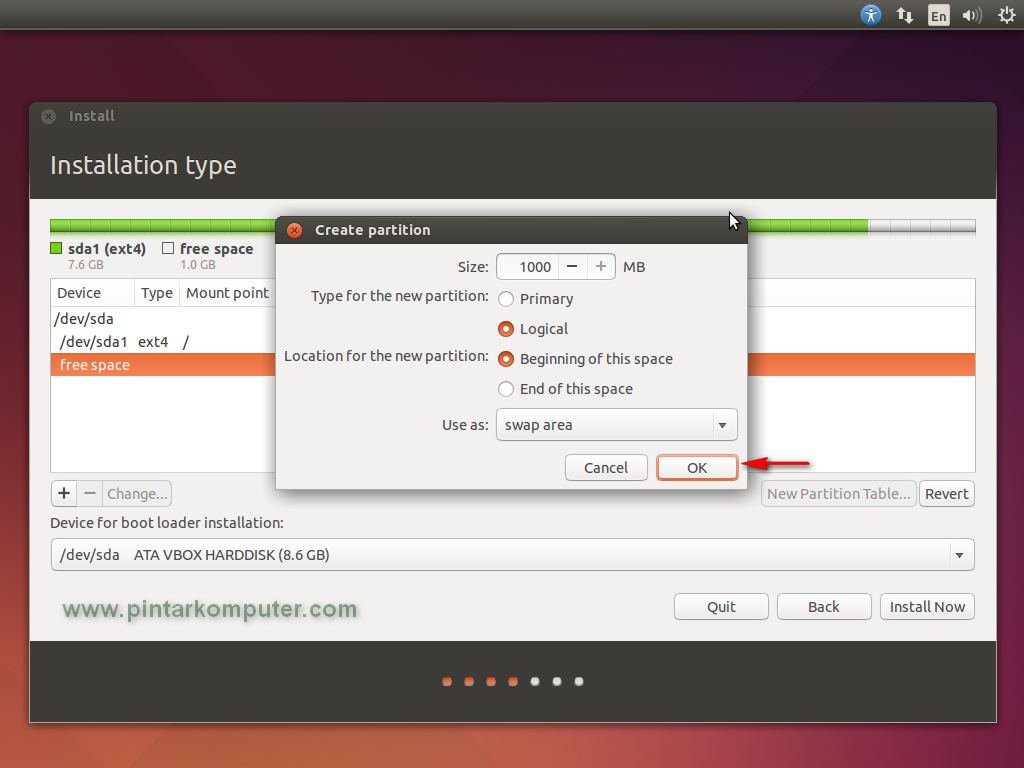
Kemudian akan ada sisanya 1 GB, yang ini akan saya jadikan swap. Pilih bagian free space, kemudian klik add.

Langkah-langkah Cara Install Linux Ubuntu Desktop 14.04 LTS Trusty Tahr

Size 1GB, Type Logical, Location Beginning, Use as Swap Area. Klik oke jika sudah.

Langkah-langkah Cara Install Linux Ubuntu Desktop 14.04 LTS Trusty Tahr

Setelah semua selesai dan sudah terbagi sesuai keinginan, klik Install Now.

Langkah-langkah Cara Install Linux Ubuntu Desktop 14.04 LTS Trusty Tahr

Pada bagian ini, kita disuruh menentukan dimana lokasi kita. Saya pilih Jakarta, kemudian klik Continue.

Langkah-langkah Cara Install Linux Ubuntu Desktop 14.04 LTS Trusty Tahr

Langkah-langkah Cara Install Linux Ubuntu Desktop 14.04 LTS Trusty Tahr

 Pada bagian keyboard layout, biarkan default, kemudian klik Continue.

Langkah-langkah Cara Install Linux Ubuntu Desktop 14.04 LTS Trusty Tahr

Isi bagian ini sesuai keinginan Anda, kemudian Continue.

Langkah-langkah Cara Install Linux Ubuntu Desktop 14.04 LTS Trusty Tahr

Langkah-langkah Cara Install Linux Ubuntu Desktop 14.04 LTS Trusty Tahr


Tunggu proses Instalasi yang sedang berlangsung, jika sudah selesai akan restart.

Langkah-langkah Cara Install Linux Ubuntu Desktop 14.04 LTS Trusty Tahr

Masukan login dan password

Langkah-langkah Cara Install Linux Ubuntu Desktop 14.04 LTS Trusty Tahr

Jika sudah, Anda akan langsung dibawa menuju desktop ubuntu. Dan instalasi pun sudah selesai.

Langkah-langkah Cara Install Linux Ubuntu Desktop 14.04 LTS Trusty Tahr