Minggu, 11 Oktober 2015

ubuntu

Langkah-langkah Cara Install Linux Ubuntu Desktop 14.04 LTS Trusty Tahr

Langkah-langkah Cara Install Linux Ubuntu Desktop 14.04 LTS Trusty Tahr - Ubuntu merupakan salah satu distro Linux yang menurut saya sangat pas untuk pemula yang biasanya menggunakan windows dan ingin beralih ke Linux. Ubuntu memiliki dua versi yaitu versi Desktop dan Server. Nah, yang ingin kita install kali ini adalah yang versi dekstopnya. Karena yang Server itu diperuntukan untuk keperluan server.

Nah, di artikel ini saya akan menunjukan langkah-langkah mudahnya cara menginstall Linux ubuntu desktop 14.04 LTS.  Pastikan kamu sudah memiliki ISO untuk ubuntunya, jika belum bisa download pada website resminya. Kemudian buat installernya, bisa menggunakan flashdisk ataupun DVD.

Step by step Install Ubuntu Desktop 14.04 LTS

Langkah-langkah Cara Install Linux Ubuntu Desktop 14.04 LTS Trusty Tahr

Masukan media instalasi ubuntu yang sudah dibuat. Kemudian atur booting awalnya agar mengarah ke media instalasinya. Kemudian mulai boot, tunggu saja loading yang ada sampai muncul pilihan seperti dibawah ini.
  • Try Ubuntu: Berarti mencoba mengoperasikan ubuntu tanpa harus menginstalnya ke hardisk.
  • Install Ubuntu: Berarti kita siap menginstal ubuntu ke hardisk.
Karena kita ingin menginstalnya, maka kita pilih saja Install Ubuntu. Bahasa biarkan saja English, atau Anda bisa sesuai keinginan Anda.

Langkah-langkah Cara Install Linux Ubuntu Desktop 14.04 LTS Trusty Tahr

Pada bagian ini langsung saja pilih Continue.

Langkah-langkah Cara Install Linux Ubuntu Desktop 14.04 LTS Trusty Tahr

Kemudian pada bagian Installation Type pilih saja Something else, agar kita bisa mengatur partisinya secara manual nanti.

Langkah-langkah Cara Install Linux Ubuntu Desktop 14.04 LTS Trusty Tahr

Kemudian akan masuk ke bagian partisi. Disini akan terlihat seperti pada gambar jika hardisk yang digunakan baru, belum terdapat partisi apapun sebelumnya. Klik New Partition Table... untuk mulai membuat partisi baru.

Langkah-langkah Cara Install Linux Ubuntu Desktop 14.04 LTS Trusty Tahr

Klik Continue saja.

Langkah-langkah Cara Install Linux Ubuntu Desktop 14.04 LTS Trusty Tahr


Maka akan terlihat berapa besar kapasitas harddisk yang Anda miliki. Pada gambar terlihat punya saya sebesar 8GB. Nantinya kapasitas sebesar ini akan saya bagi menjadi dua partisi saja, yaitu
  • Partisi Root: Partisi ini merupakan tempat dimana Ubuntu akan terinstal.
  • Partisi Swap: Partisi ini dibutuhkan untuk swap file dan akan digunakan jika Ubuntu membutuhkan tambahan memor.
  • Partisi Home: Partisi ini bersifat opsional, kamu bisa menambahkannya atau menjadikannya satu dengan Root. Home adalah lokasi tempat file pribadi kamu tersimpan (music, pictures, documents, dsb).


Oke, jika sudah paham kita lanjutkan. Pilih bagian yang free space, kemudian klik add atau tanda "+" seperti pada gambar. 

Langkah-langkah Cara Install Linux Ubuntu Desktop 14.04 LTS Trusty Tahr

Untuk partisi root saya meberi kapasitas sebesar 7 GB, Anda bisa sesuaikan dengan kapasitas hardisk dan kebutuhan Anda. Tipenya Primary, Location Beginning, Use as Ext4, mount point / atau "root". Jika sudah klik Oke. 

Langkah-langkah Cara Install Linux Ubuntu Desktop 14.04 LTS Trusty Tahr

Kemudian akan ada sisanya 1 GB, yang ini akan saya jadikan swap. Pilih bagian free space, kemudian klik add.

Langkah-langkah Cara Install Linux Ubuntu Desktop 14.04 LTS Trusty Tahr

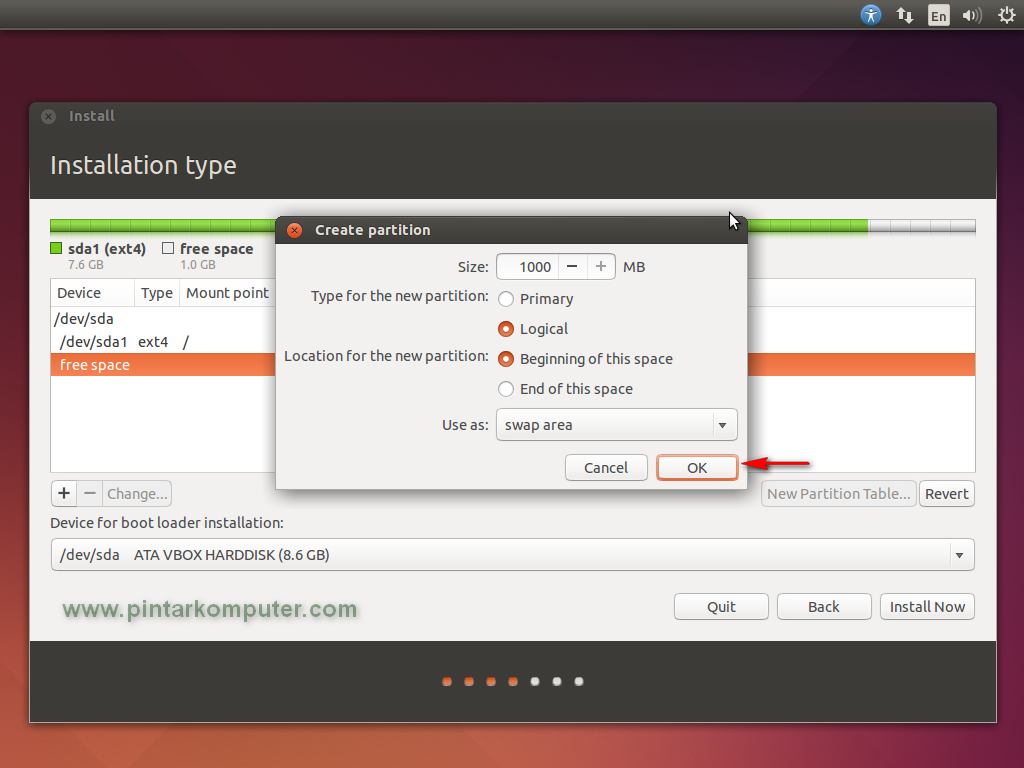
Size 1GB, Type Logical, Location Beginning, Use as Swap Area. Klik oke jika sudah.

Langkah-langkah Cara Install Linux Ubuntu Desktop 14.04 LTS Trusty Tahr

Setelah semua selesai dan sudah terbagi sesuai keinginan, klik Install Now.

Langkah-langkah Cara Install Linux Ubuntu Desktop 14.04 LTS Trusty Tahr

Pada bagian ini, kita disuruh menentukan dimana lokasi kita. Saya pilih Jakarta, kemudian klik Continue.

Langkah-langkah Cara Install Linux Ubuntu Desktop 14.04 LTS Trusty Tahr

Langkah-langkah Cara Install Linux Ubuntu Desktop 14.04 LTS Trusty Tahr

 Pada bagian keyboard layout, biarkan default, kemudian klik Continue.

Langkah-langkah Cara Install Linux Ubuntu Desktop 14.04 LTS Trusty Tahr

Isi bagian ini sesuai keinginan Anda, kemudian Continue.

Langkah-langkah Cara Install Linux Ubuntu Desktop 14.04 LTS Trusty Tahr

Langkah-langkah Cara Install Linux Ubuntu Desktop 14.04 LTS Trusty Tahr


Tunggu proses Instalasi yang sedang berlangsung, jika sudah selesai akan restart.

Langkah-langkah Cara Install Linux Ubuntu Desktop 14.04 LTS Trusty Tahr

Masukan login dan password

Langkah-langkah Cara Install Linux Ubuntu Desktop 14.04 LTS Trusty Tahr

Jika sudah, Anda akan langsung dibawa menuju desktop ubuntu. Dan instalasi pun sudah selesai.

Langkah-langkah Cara Install Linux Ubuntu Desktop 14.04 LTS Trusty Tahr

instalasi opensuse

Cara Install OpenSUSE 12 Dual Boot Dengan Windows

Kali ini saya membagi, cara menginstall linux OpenSUSE 12. Distro openSUSE favorit saya, 12,1 dilepaskan sudah dan bagi tamn-teman belum mencobanya. dan ingin mencobanya, saya membarikan cara
untuk menggunakannya. bagi teman-teman belum mempunyai iso OpenSUSE 12.2 bisadownload disini.
Cara Install OpenSUSE 12 Dual Boot Dengan Windows

Seperti biasa dari openSUSE peningkatan menerapkan setiap kali rilis versi baru. Cinta tombol hijau dan progress bar hijau saat ini (pada instalasi). Ok, sehingga sebagai judul mengatakan, saya akan memandu Anda langkah demi langkah dengan instalasi di samping jendela 7. Saya akan mencoba untuk membuat hal-hal sederhana seperti saya bisa khususnya di partisi langkah. Instalasi media yang digunakan akan openSUSE 12.1 KDE 64bit live CD. Konfigurasi sistem adalah:

*Intel Core i5
*4GB Ram
*Switchable graphics (Intel dan AMD Radeon)
 *DVD drive untuk boot dari.
Saya berasumsi Anda sudah memiliki windows 7 diinstal dan memiliki ruang bebas pada disk Anda untuk openSUSE. Jika Anda belum memiliki, dan ingin membuat satu untuk openSUSE Gparted dapat membantu Anda dalam hal ini, saya tidak akan masuk ke rincian lebih dengan Gparted sini. Tapi yang mudah digunakan, tinggal download saja, membakar file iso nya sebagai gambar dan boot komputer Anda dari itu, partisi disk Anda seperti yang Anda inginkan. Juga pastikan Anda melakukan backup data dan file pada disk eksternal atau flash sebelum partisi berlangsung melalui Gparted. Hanya untuk berada di sisi yang aman. Ambil openSUSE 12.1, membakar file iso ke CD dan juga memeriksa md5sum sebelum terbakar. Jadi mari kita mulai ...

1.  Boot dari live CD, yang baru saja Anda membakar dan pergi ke desktop hidup. Sekarang adalah waktu untuk memulai instalasi. Klik pada ikon install pada desktop

2. Pilih tata letak bahasa dan keyboard seperti yang ditunjukkan pada layar.
Cara Install OpenSUSE 12 Dual Boot Dengan Windows

3. Pilih lokasi Anda dan mengatur tanggal & waktu.

Cara Install OpenSUSE 12 Dual Boot Dengan Windows

4. Sekarang adalah waktu untuk setup partisi pada disk. Untuk membuat partisi sendiri klik 'setup partisi create' tombol, dan itu akan membawa Anda di sini.

Cara Install OpenSUSE 12 Dual Boot Dengan Windows

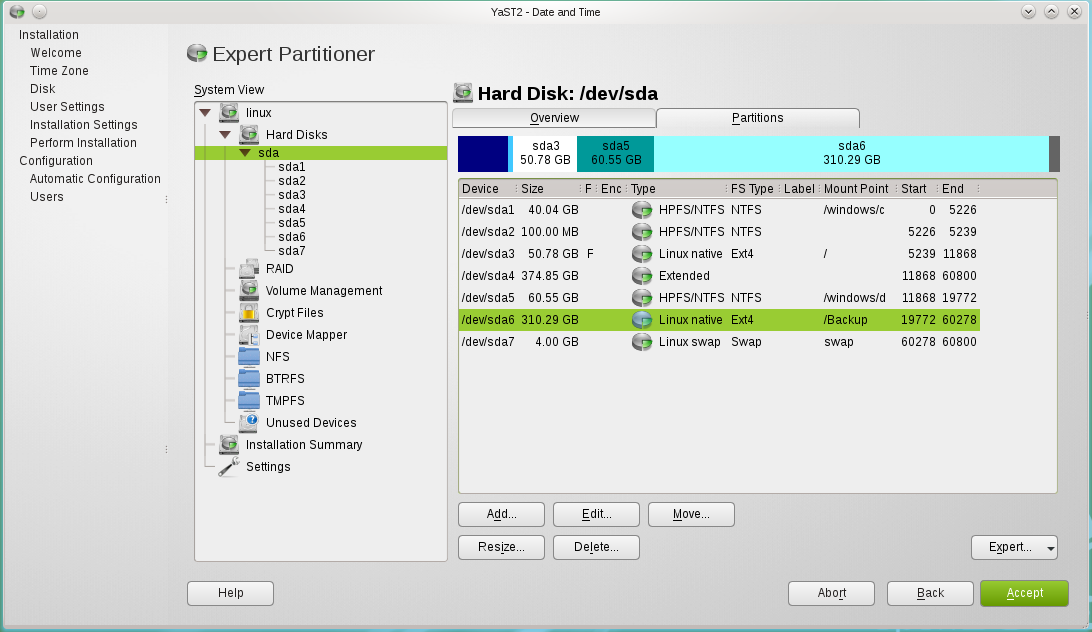
5. Saya sudah memiliki disk saya dipartisi (digunakan Gparted) seperti yang ditunjukkan pada gambar di atas. Sda3 adalah partisi root saya di mana saya akan menginstal OS, Sda7 digunakan sebagai swap. Dalam gambar di bawah ini Anda dapat melihat bahwa cara men-setup partisi untuk digunakan. Pilih drive (untuk saya sda3) dan klik edit, itu akan membawa jendela yang sama seperti gambar di bawah ini. Anda dapat melihat pilihan yang ada, seseorang dapat menjaga pilihan seperti yang saya lakukan pada gambar


Cara Install OpenSUSE 12 Dual Boot Dengan Windows

6. Jika Anda ingin me-mount partisi-partisi anda seperti jendela dan satu drive linux lainnya: untuk windows hanya menggunakan / jendela / c untuk c drive dan / jendela / d untuk drive d dan seterusnya ... untuk linux / Backup (Anda dapat mengubah kata itu untuk selera Anda) dan seterusnya ... jangan lupa swap ya ... Anda dapat melihat mount point pada gambar di bawah. Juga ingat untuk partisi jendela Anda harus memilih ntfs dalam sistem file saat menulis mount point.

Cara Install OpenSUSE 12 Dual Boot Dengan Windows

7. Dan ini adalah jendela partisi akhir Anda akan melihat, pastikan di sini bahwa segala sesuatu adalah dalam rangka ...

Cara Install OpenSUSE 12 Dual Boot Dengan Windows

8 - Pada jendela ini Anda akan membuat user baru untuk sistem anda.

Cara Install OpenSUSE 12 Dual Boot Dengan Windows

9 - Dan tahap akhir, di mana Anda akan melihat semua perubahan dan hal-hal yang baru saja Anda lakukan, hati-hati membacanya dan pergi ke depan dengan instalasi jika tidak ada show stopper.

Cara Install OpenSUSE 12 Dual Boot Dengan Windows
10 - Instalasi kemajuan dengan progress bar greeny ...

Cara Install OpenSUSE 12 Dual Boot Dengan Windows
Instalasi selesai sebagian. Pilih untuk reboot. Setelah 1 reboot, instalasi akan mengatur konfigurasi untuk hardware dan sistem, kali ini tidak akan menunjukkan MENU GRUB untuk beberapa OS. Tapi lain kali Anda reboot, ia akan menampilkan layar grafis yang bagus dengan beberapa opsi boot untuk Linux dan jendela.

Catatan: Jika sesuatu yang tidak beres pada menu grub untuk beberapa OS, mengikuti tutorial ini untuk memperbaiki / menginstal grub lagi.

Saya mencoba untuk membuat panduan ini / artikel yang sangat sederhana dan mudah diikuti, tetapi jika masih Anda berpikir Anda tidak dapat melanjutkan dengan panduan ini, drop KOMENTAR di bawah ini dan saya akan mencoba untuk menjawab yang terbaik saya.

Ditulis Oleh : M.Hafizhul Afiq

Senin, 28 September 2015

                                                             JAWABAN

1.Operasi sistem adalah sotware yang mengatur seluruh sumber daya yang ada pada komputer
2.windows=win 98,win XP,win 2003,wim 2007,win 2008,win 2010
 linux=opensuse,ubuntu,debian,redhat,edora
3.kelebihan=keamanan data lebih baik
                     bersifat open source
kekurangan=sulit di operasikan
                      belum terbiasa menggunakan linux karena mereka lebih terbiasa menggunaka windows.
4.berevolusi,nyaman dan eisien
5.NTFS adalah file system yang digunakan pada windows berbasis NT
FAT 16 adalah sebuah tipe file system yang dikenalkan kepada public pada jaman MSDOS.  
EXT2 merupakan salah satu file system yang paling ampuh dan menjadi dasar dari segala distribusi linux
Swap adalah File System yang tidak digunakan sebagai tempat penyimpanan data, tetapi sebagai virtual memory  


sumber:http://achmad-zainuri.blogspot.co.id/2013/02/pengertian-file-system-dan-jenis-jenis.html

Rabu, 26 Agustus 2015

1. Fungsi CPU adalah menjalankan program – program yang disimpan dalam memori utama dengan cara  mengambil  instruksi  – instruksi, menguji  instruksi  tersebut  dan mengeksekusinya satu persatu sesuai alur perintah
 2. fungsi RAM adalah untuk membantu kinerja komputer anda agar bisa menyimpan data secaraa sementara,
3. FLASH Router digunakan untuk menyimpan keseluruhan IOS (Internetworking Operating System)
4. NVRAM Router digunakan untuk menyimpan startup
5. BUS Router digunakan untuk lalu lintas data (transmitter) (Byte Unit System)
6. ROM Router digunakan untuk menyimpan permanen startup
7. INTERFACE Router digunakan untuk koneksi router keluar, ada tigas tipe interface yaitu LAN, MAN, dan Management.

8. fungsi power supply pada komputer adalah sebagai perangkat keras yang memberikan atau menyuplai arus listrik yang sebelumnya diubah dari bentuk arus listrik yang berlawanan atau AC, menjadi arus listrik yang searah atau biasa disebut sebagai arus DC pada komputer adalah sebagai perangkat keras yang memberikan atau menyuplai arus listrik yang sebelumnya diubah dari bentuk arus listrik yang berlawanan atau AC, menjadi arus listrik yang searah atau biasa disebut sebagai arus DC

Selasa, 10 Maret 2015


Pesan/Peringatan Kesalahan Saat Booting pada PC Melalui POST


POST (Power on Self-Test) yaitu test yang dilakukan oleh PC untuk mengecek fungsi-fungsi komponen pendukung PC apakah bekerja dengan baik. POST dilakukan PC pada saat booting, jika PC mengalami suatu masalah maka akan dapat terdeteksi gejala kesalahannnya melalui POST, PC akan memberikan pesan/peringatan kesalahan dalam bentuk suara yang dihasilkan melalui speaker atau tampilan visual di monitor. Selain itu pesan/peringatan kesalahan juga dapat dideteksi melalui kinerja dari PC, misalkan PC tidak hidup walaupun sumber listrik AC sudah terhubung dan tombol power sudah ditekan.

POST memungkinkan user dapat mendeteksi, mengisolasi, menentukan, dan menemukan kesalahan sehingga dapat memperbaiki penyimpangan atau  kerusakan yang terjadi pada PC. Mekanisme POST  disediakan oleh semua produk PC atau motherboard dan tersimpan di dalam ROM atau flash ROM BIOS. Secara umum proses dan prosedur yang dilakukan dalam POST pada semua produk motherboard sama. Terdapat beberapa perbedaan yang menjadikan ciri dari produk motherboard tertentu, tetapi pada dasarnya tetap sama.
1)   Prosedur POST (Power on Self-Test)
POST dilakukan sesaat setelah komputer dihidupkan dan mulai booting, proses ini dilakukan oleh BIOS. Adapun urutan prosedur POST adalah sebagai berikut :
a)        Test Power Supply ditandai dengan lampu power hidup dan kipas pendingin power supply berputar.
b)       Secara otomatis dilakukan reset terhadap  kerja CPU oleh sinyal power good yang dihasilkan oleh power supply jika dalam kondisi baik pada saat dihidupkan, kemudian CPU mulai melaksanakan instruksi awal pada ROM BIOS dan selanjutnya.
c)        Pengecekkan terhadap BIOS dan isinya. BIOS harus dapat dibaca. Instruksi awal ROM BIOS adalah jump (lompat) ke alamat program POST.
d)       Pengecekkan terhadap CMOS,  CMOS harus dapat bekerja dengan baik. Program POST diawali dengan membaca data setup (seting hardware awal) pada RAM CMOS setup, sebagai data acuan untuk pengecekan.
e)        Melakukan pengecekkan CPU, timer (pewaktuan), kendali memori akses langsung, memory bus dan memory module.
f)         Memori sebesar 16 KB harus tersedia dan dapat dibaca/ditulis untuk keperluan ROM BIOS dan menyimpan kode POST.
g)       Pengecekkan I/O controller dan bus controller. Controller tersebut harus dapat bekerja untuk mengontrol proses read/write data. Termasuk I/O untuk VGA card yang terhubung dengan monitor.
Jika ada salah satu prosedur POST yang tidak berhasil dilewati maka PC akan menerima pesan/peringatan kesalahan dari POST. Pesan/peringatan kesalahan berupa kode beep yang dikeluarkan melalui speaker yang terhubung dengan motherboard atau tampilan di layar monitor sesuai dengan standar masing-masing motherboard.
2)   Pesan/Peringatan Kesalahan POST (Power on Self-Test)
Pesan/peringatan kesalahan hasil POST berupa tampilan performance PC, visual di monitor dan beep dari speaker. Sesuai dengan urutan prosedur POST yang dilakukan oleh BIOS maka gejala-gejala permasalahan yang muncul adalah sebagai berikut:
No
Gejala
Diagnosa
Pesan/Peringatan Kesalahan
1
CPU dan Monitor mati, tidak ada beep
1.    Instalasi fisik ke tegangan listrik AC 110/220V
2.    Power supply
2
CPU hidup, Monitor Mati, Tidak ada beep
1.    Instalasi kabel data dari VGA card ke Monitor
2.    Monitor
3
CPU hidup, Monitor Mati, ada  beep
Disesuaikan dengan beep
Prosedur test  POST yang telah dilakukan untuk memastikan bahwa unit  power supply dan monitor bekerja dengan baik.  Jika tahap ini dapat dilewati maka bios mulai meneruskan POST selanjutnya. Adapun hasil dari POST selanjutnya ditunjukkan dengan kode beep apabila ditemukan permasalahan. Bunyi kode beep yang ditunjukkan sesuai dengan BIOS yang digunakan.
Kode Beep AWARD BIOS
No
Gejala
Diagnosa
Pesan/Peringatan Kesalahan
1
1   beep pendek
PC dalam keadaan baik
2
1   beep panjang
Problem di memori
3
1 beep panjang 2 beep pendek
Kerusakan di modul DRAM parity
4
1 beep panjang 3 beep pendek
Kerusakan di bagian VGA.
5
Beep terus menerus
Kerusakan di modul memori atau memori video

Kode Beep AMI BIOS
No
Gejala
Diagnosa
Pesan/Peringatan Kesalahan
1
1 beep pendek
DRAM gagal merefresh
2
2 beep pendek
Sirkuit  gagal mengecek keseimbangan DRAM Parity (sistem memori)
3
3 beep pendek
BIOS gagal mengakses memori 64KB pertama.
4
4 beep pendek
Timer pada sistem gagal bekerja
5
5 beep pendek
Motherboard tidak dapat menjalankan prosessor
6
6 beep pendek
Controller pada keyboard tidak dapat berjalan dengan baik
7
7 beep pendek
Video Mode error
8
8 beep pendek
Tes memori VGA gagal
9
9 beep pendek
Checksum error ROM BIOS bermasalah
10
10 beep pendek
CMOS shutdown read/write mengalami errror
11
11 beep pendek
Chache memori error
12
1 beep panjang 3 beep pendek
Conventional/Extended memori rusak
13
1 beep panjang 8 beep pendek
Tes tampilan gambar gagal

Kode Beep IBM BIOS
No
Gejala
Diagnosa
Pesan/Peringatan Kesalahan
1
Tidak ada beep
Power supply rusak, card monitor/RAM tidak terpasang
2
1 beep pendek
Normal POST dan PC dalam keadaan baik
3
beep terus menerus
Power supply rusak, card monitor/RAM tidak terpasang
4
Beep pendek berulang-ulang
Power supply rusak, card monitor/RAM tidak terpasang
5
1 beep panjang 1 beep pendek
Masalah Motherboard
6
1 beep panjang 2 beep pendek
Masalah bagian VGA Card (mono)
7
1 beep panjang 3 beep pendek
Masalah bagian VGA Ccard (EGA).
8
3 beep panjang
Keyboard error
9
1 beep, blank monitor
VGA card sirkuit

Pada PC tertentu  menggunakan tone yang pada prinsipnya sama dengan beep untuk memberikan pesan/peringatan kesalahan dalam bentuk suara.
Selain beep biasanya pada kondisi tertentu dapat dilihat juga pesan/peringatan kesalahan dalam bentuk text yang ditampilkan pada layar monitor. Text tertulis merupakan bagian dari POST yang  dapat dilaksanakan apabila  VGA card dan monitor dalam keadaan baikdan terinstalasi dengan benar. User dapat langsung mengetahui masalah yang ada dengan membaca text peringatan. Misalnya yaitu:
Keyboard error      untuk  masalah pada keyboard
CMOS error            cmos battery error atau ada masalah pada setting peripheral
HDD not Install      harddisk tidak terpasang
Secara umum pesan/peringatan kesalahan yang ditampilkan mudah untuk difahami oleh user. Hanya saja pesan dalam bahasa Inggris.

3)   Langkah-langkah mengenal dan mengidentifikasi  Pesan/Peringatan Kesalahan melalui POST (Power on Self-Test)
Untuk mengenal dan mengidentifikasi pesan/peringatan kesalahan melalui POST para peserta diklat harus memperaktekkan dan mengamati PC dari saat booting hingga selesai proses POST  yang dilakukan oleh BIOS dan membaca buku manual setiap komponen PC, terutama motherboard. Dari situ akan diketahui banyak komponen, kegunaan, spesifikasi dan BIOS yang digunakan, termasuk setting pada BIOS nya.
b.   Rangkuman 1
1)   Mengenal dan mengidentifikasi masalah di PC dapat dilakukan dengan mengamati dan memahami gejala-gejala yang ditimbulkan.
2)   Setiap PC dilengkapi dengan POST (Power on Self-Test) yaitu test yang dilakukan oleh PC untuk mengecek fungsi-fungsi komponen pendukung PC.
3)   POST dilakukan oleh BIOS pada saat PC mulai booting, dan hasil POST ditunjukkan oleh kinerja, tampilan visual di monitor  dan kode beep dari speaker PC