Rabu, 04 Februari 2015

tugas perakitan 2

1). Macam-macam VGA :
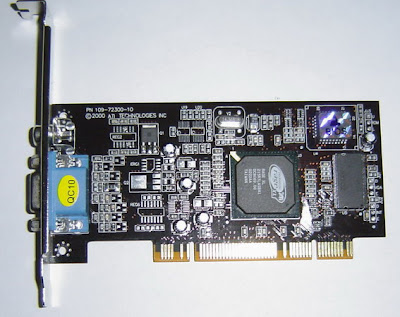
  • VGA PCI, vga card ini bisa digunakan dengan memasang pada slot vga, vga jenis ini sudah jarang sekali digunakan, karena keterbatasan fitur, ciri-cirinya adalah bagian slot-nya pada bagian depan terdapat coakan, dan jenis pin-nya lurus secara vertikal, lebih jelasnya lihat gambar berikut:
vga-pci
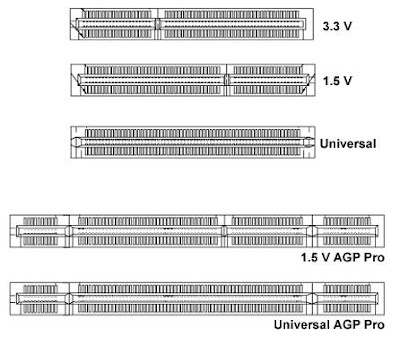
  • VGA Jenis AGP, awal dibuatnya vga agp, karena peningkatan yang signifikan terhadap transfer data dari memory, cpu ke peralatan display, sehingga dibuatkan slot agp untuk memasang vga kenis agp, vga agp diluncurkan berdasarkan nilai voltase yang digunakan, yaitu agp 1x dan 2x dengan voltase 3.3 v, sedangkan 4x dan 8x 1,5 volt. vga agp terakhir yang muncul adalah jenis pro dan pro universal dengan kemampuan 3.3 dan 1,5 volt. Ciri-ciri vga ini adalah bentuk pin-nya yang vertikal dengan bentuk mirip formasi sarang lebah, berikut adalah gambar vga agp dan slot-slot agp-nya:
VGA card AGPSLOT agp
  • VGA PCI Express, perkembangan slot pci selanjutnya memiliki kemampuan yang luar biasa, dengan nama PCI Express, dirancang untuk memasang peralatan-peralatan mutakhir, 2 versi slot PCI Express yang terkenal adalah PCI Express 1 x dan 16 x, PCI Express 16 x digunakan khusus untuk memasang vga jenis PCI Express, dan 1x untuk keperluan memasang peralatan-peralatan tambahan. Ciri fisik vga jenis pci express adalah dengan melihat bentuknya yang memiliki bentuk kebalikan dari PCI biasa. berikut adalah slot dan VGA PCI Express:
PCI express vga card
slot pci express 16x 

2). Macam-macam PRINTER :
1. Printer Dot Matrix

Printer tipe ini paling banyak digunakan, mencetak tulisan atau gambar dengan menggunakan kepala cetak berisi sekumpulan jarum besi. Bentuk gambar atau karakter dihasilkan dari kombinasi jarum-jarum membentuk pola yang akan dicetak. Pola jarum diletakkan pada karbon dan akan membentuk pola yang dikehendaki di kertas dalam bentuk matrik 7 baris 5 kolom atau 9 baris 7 kolom atau 9 baris 9 kolom. 
Gambar : Jenis Printer Dot Matrix

Kelebihan dari printer tipe ini adalah harganya yang murah dan dapat mencetak gambar. Hal ini dikarenakan karakter atau gambar yang dihasilkan dari pola yang dibentuk oleh titik-titik, maka dengan printer tipe ini dapat dicetak bermacam-macam bentuk yang dikehendaki, seperti grafik dan gambar. 

Kelemahan printer tipe dot matrix adalah kualitas karakter yang kurang baik, hal ini dikarenakan karakter gambar yang terbentuk dari titik-titik. Namun sekarang telah hadir beberapa printer dot matrix yang dapat mencetak dengan kualitas karakter yang cukup baik atau terkenal dengan sebutan NLQ (Near Letter Quality) bahkan letter quality.

2. Printer Daisy Wheel
Disebut Daisy Wheel, karena tipe printer ini menggunakan sebuah roda (wheel), yang berisi karakter-karakter. Tiap-tiap karakter pada roda, terletak pada sebuah lengan plastik yang diletakan pada pusat roda, sehingga berbentuk seperti bunga seruni (daisy). Roda yang berisi karakter-karakter akan berputar dan akan berhenti pada roda posisi karakter yag dikehendaki, selanjutnya karakter ini akan diketuk dengan suatu pemukul dan akan dicetak di kertas.
Gambar : Jenis Printer Daisy Wheel

Hasil dari karakter yang tercetak di kertas mempunyai kualitas yang baik, sehingga printer jenis ini digolongkan juga sebagai letter quality printer, tetapi mempunyai kelemahan, yaitu lebih lambat dibandingkan dengan printer tipe dot matrix. Kecepatan mencetak daisy wheel printer sekitar 55 cps (karakter per detik).

3. Printer InkJet
Jenis printer tipe inkjet ini yang paling sering kita temui dipasaran, pola kerja printer tipe ini membentuk karakter atau grafik dengan kepala cetak yang mempunyai pipa penyedot kecil (nozzle) yang menyemprotkan tinta ke kertas. Untuk memperoleh hasil yang tepat dan benar, tinta yang disemprotkan akan diarahkan ke bidang sasaran oleh satu atau lebih eletronic deflector yang mengatur posisi horizontal dan vertikal dari tinta yang disemprotkan. Pengaliran tinta dilakukan secara kontinu dan bila tidak dibutuhkan untuk suatu bentuk tertentu, maka akan dikembalikan ke kepala cetak. 
Gambar : Jenis Printer InkJet

Printer Ink Jet dapat memberikan kualitas pencetakan yang baik, karena karakter dibentuk dari puluhan titik-titik tinta yang kecil. Beberapa printer ink jet mempunyai kemampuan untuk mencetak gambar dengan beberapa warna menggunakan beberapa nozzle yang terpisah.

4. Laser Printer
Printer tipe ini merupakan gabungan antara teknologi xerographic yang ditemukan pada fotokopi dengan teknologi laser. Dengan sistem ini, output digital komputer akan diubah menjadi pulsa sinar laser dan ditembakkan ke suatu drum yang peka terhadap sinar laser. Bayangan yang ditangkap dalam drum akan dikirim ke kertas dengan proses seperti mesin fotokopi. Printer Laser membentuk karakter dalam bentuk titik-titik yang sangat kecil dan rapat, sehingga menghasilkan kualitas karakter yang baik.

5. Printer Chain
Printer jenis ini menggunakan suatu rantai yang berisi karakter-karakter untuk membentuk hasil cetakannya. Rantai tersebut akan berputar secara horisontal dan setelah tepat pada posisi percetakan, palu pemukul akan mengetuk pola karakter di rantai melalui karbon, bentuk dari karakter akan tercetak di kertas. Printer tipe ini, mempunyai kecepatan kecepatan mencetak yang sangat tinggi, yaitu sampai 1000 baris per menit.

6. Printer Drum
Printer jenis ini, bekerja dengan mengumpulkan karakter, yang akan diletakkan pada permukaan luar suatu drum metal. Tiap-tiap posisi kolom percetakan terdapat satu lingkaran kumpulan karakter pada drum. Proses pencetakan karakter dilakukan dengan cara memutar drum sampai pada bentuk karakter yang diinginkan, dan suatu palu pemukul akan mengetuk palu pencetak karakter tersebut.

Itu tadi beberapa macam jenis printer yang ada saat ini, mungkin untuk kedepannya jenis printer akan mengalami perubahan berdasarkan perkembangan sistem komputer yang semakin berkembang pesat.

Jumat, 23 Januari 2015


  • Macam Macam Processor Komputer


    Halo sobat blogger, jumpa lagi dengan blog indraservicelaptop!!! Nah… Pada kesempatan kali ini, izinkan saya untuk sedikit berbagi informasi mengenai macam-macam processor yang dipakai dalam sebuah komputer. Anda juga bisa membaca tentang fungsi processor pada postingan sebelumnya.

    Di Indonesia kita tahu ada 2 jenis processor yang paling digemari oleh masyarakat, yaitu INTEL dan AMD. Hal ini memang tidak lepas dari kehandalan kedua processor tersebut dari segi performa dan kualitas. Dan sudah dibuktikan oleh masarakat. Namun kali ini akan berbagi lebih banyak informasi mengenai jenis processor, yaitu :
    1. INTEL (gb 1)

      Merupakan sebuah processor buatan Intel Corporation. Masyarakat pasti tidak meragukan lagi dengan yang satu ini. Awal dibuat pada tahun 1968 yang mempunyai kelebihan sebagai berikut :
    • lebih tahan terhadap panas
    • Mempunyai turbo bost yang berguna untuk meningkatkan performa dan kecepatan. Seperti pada  jenis Core I3, I5 dan I7.
    • Memiliki brand alias nama yang sudah lebih dulu dikenal masyarakat, sehingga mempunyai daya jual yang tinggi.
        2.  AMD (gb 2)
         AMD adalah kependekan dari Advanced Micro Device Inc. Merupakan pesaing utama intel.  Processor jenis ini banyak diminati oleh penghobi game. Karena ada salah satu produknya yang dilengkapi dengan VGA Ati Radeon. Jika dibanding dengan intel, konsumsi daya AMD lebih besar, sehingga lebih boros listrik.
        3. ARM (gb 3)
           Mungkin anda jarang atau belum pernah mendengar jenis processor ini, karena memang sebagian besar digunakan pada perangkat Handpone, music player dan router.
        4. CYRIX (gb 4)
           Diproduksi pertama pada tahun 1988. Mempunyai fitur kecepatan yang cukup optimal dan juga suhu kerja yang rendah. Namun secara kwalitas, masih dibawah intel dan AMD.
        5. TRANSMETA (gb 5)
            Awal diproduksi tahun 1995. Keunggulannya yaitu membutuhkan daya yang lebih sedikit, harga yang lebih murah dan tidak cepat panas.
        6. VIA (gb 6)
         Pertama kali diproduksi tahun 1987 oleh Negara Taiwan. Dan lebih difokuskan untuk menjalankan perangkat yang lebih ringan dan relative kecil.
                   
        7. CENTAUR (gb 7)
         Dibuat pada tahun 1995 oleh Glen Henry dkk. Namun kemampuna processor ini masih kalah dibanding diatas.
    Itulah artikel dari saya mengenai macam-macam processor pada komputer. Mugkin bisa dijadikan sebagai referensi pengetahuan tambahan dan juga sebagai dasar ilmu memperbaiki laptop maupun komputer.

Alat alat atau bahan yang diperlukan dalam Perakitan Komputer (PC)

Share on :
Untuk merakit sebuah PC kalian membutuhkan alat-alat  dan juga beberapa software yang digunakan untuk mengoptimalkan kelancaran system komputer.
Alat-alat itu adalah :
Hardware.
hardware dalam komputer adalah berupa tools nyata, yang bisa disentuh oleh kita. hardware ini berupa Harddisk, dan lain-lainnya.

untuk merakit komputer, kita membutuhkan hardware ini.
sekarang akan saya sebutkan semua hardware standar dan penting untuk merakit komputer kita sendiri.
1.harddisk
2.cd/dvd roms
3.motherboard (lebih sering dikenal Mobo)
4.power supply
5.chasing
6.prossesor (optional) kenapa optional? karena sekarang sudah ada type mobo yang onboard. jadi prosesornya langsung melekat di mobo. nama mobo itu adalah intel atom.
dengan 6 hardwware diatas, kamu sudah bisa merakit komputer milik kamu sendiri. sebenarnya ada hardware yang lainnya untuk komputer kamu, namun semua itu optional. dengan 6 hardware diatas saja maka kamu sudah bisa menjalankan komputer kamu sendiri.

2. Software
software ini untuk mengoptimalkan komputer agar bisa berjalan sepenuhnya masuk ke dalam program, tanpa software . komputer kamu hanya bisa di duduki diatasnya. tidak usah dimainkan saja. he..
software yang paling penting yang akan saya sebutkan adalah SoftwareBooting Windows, linux, dan software booting lainnya. kalau menurut saya yang paling bagus adalah windows xp. ada windows xp 1, 2, dan yang trends sekarang adalah Wins 7 (Seven).
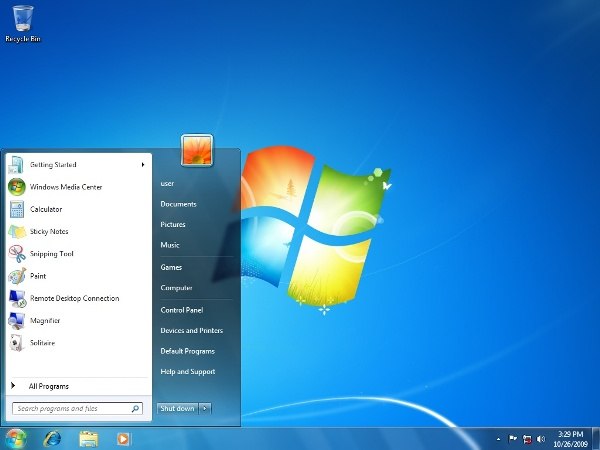
lalu apa kegunaan software booting ini di komputer kita? jawabannya mudah. kamu sekarang lagi baca artikel ini kan melalui komputer? nah coba kamu lihat tampilan desktop atau gambar tampilan depan komputer ini, menurutmu apa yang membuatnya hidup seperti ini dan berjalan seperti ini? ya. tentu. software booting ini lah yang membuatnya berjalan mulus. tanpa ini. komputer kamu hanya akan bertulisan putih dengan layar blank hitam. begitu juga kalau software booting ini rusak. secara otomatis komputer kamu tidak akan bisa berjalan mulus lagi. dan kamu tidak akan bisa membukainternet lagi.

3. Driver Software
driver software ini yang dimaksudkan adalah software yang mendukungsystem kinerja komputer kamu, misalnya, kinerja layar tampilan komputer, suara komputer chipset dan usb.
driver software ini sangat mudah ditemukan karena kalau kita beli Mobo. maka kaset atau driver software ini sudah ada dalam 1 paket. jika tidak ada, kamu harus menanyakannya ke tempat dimana kamu membelinya. jika tanpa ini. kamu tidak bisa mengoptimalkan kinerja komputer kamu, kamu tidak bisa mendengar suara dari speaker sound kamu dan tampilannya juga biasanya lebih besar. hal ini juga termasuk sangat penting dalam pengoptimalan komputer kamu agar berjalan seperti biasanya.
Singkatnya :
Perlengkapan / Peralatan Yang dibutuhkan :
1. Mainboard / Motherboard
2. Processor
3. Heatsink + Kipas Pendingin
4. VGA Card (Kartu VGA)
5. Sound Card (Kartu Suara) jika ada
6. HDD (Hard Disk Drive)
7. FDD (Floppy Disk Drive)
8. CD ROM/RW atau DVD ROM/RW
9. Monitor
10. Keyboard
11. Mouse
12. Speaker Aktif
13. Kabel power (monitor + CPU)
14. Kabel IDE
15. Kabel FDD
16. Cassing + Power Supply
17. Tang
18. Obeng

Selasa, 18 November 2014

Langkah Langkah install Windows 7

Langkah-langkah


Berikut Langkah-langkah instal windows 7 Dimulai dengan memilih booting windows dari DVD atau flashdisk. Khusus untuk booting dari flash disk, maka masukan terlebih dahulu flash disk sebelum menyalakan komputer atau laptop.

1. Nyalakan Komputer / Laptop.

2. Ubah Boot Pertama Ke CD/DVD, namun jika dari Flash Disk Ubah Boot Pertama ke Flash Disk, ini diperlukan agar Boot Pertama dilakukan melalui Windows 7 DVD Installer atau Flash Disk. (Pada Langkah dibawah)

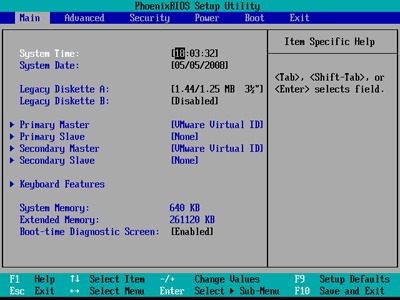
3. Saat meyalakan Laptop / Komputer Masuk Setup Menu dengan menekan F2 (Pada beberapa Laptop merk lain Esc, F1, F10 atau Del Pada Komputer).

cara instalasi windows 7 booting komputer
Contoh Masuk Ke Setup Utility, Tampilan ini beraneka ragam tergantung merk , Cari Boot

instal windows 7 setup menu
Arahkan Boot Pertama Jadi DVD atau Flashdisk sesuai keinginan, Tampilan ini pun beraneka ragam tergantung merk

instalasi windows 7 setup menu ke CD
Exit, Saving Changes Kemudian Yes, dan Komputer/Laptop akan segera Restart dari DVD
Jangan Lupa masukan terlebih dahulu DVD Windows 7 Installer ke Drive DVD, sebelum restart.

cara install windows 7 exit setup menu
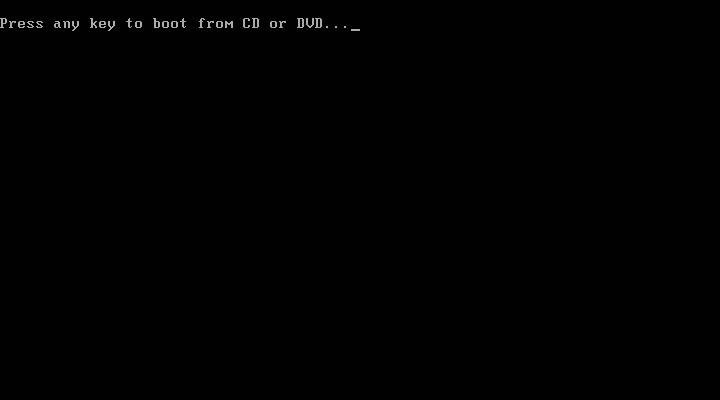
4. Mulai Proses instal Windows 7 dari DVD Windows 7 Installer, Klik Apa saja pada keyboard, misalnya klik Enter (waktunya hanya 5 detik, kalo 5 detik ga di klik, proses tidak akan terjadi, harus restart lagi)

cara instal windows 7 booting komputer dari DVD

5. Pada Langkah ini tidak melakukan apapun

cara instal windows 7 loading file
cara instal windows 7 memulai proses
6. Pilih English, Klik Next

cara instal windows 7 memilih setelan bahasa
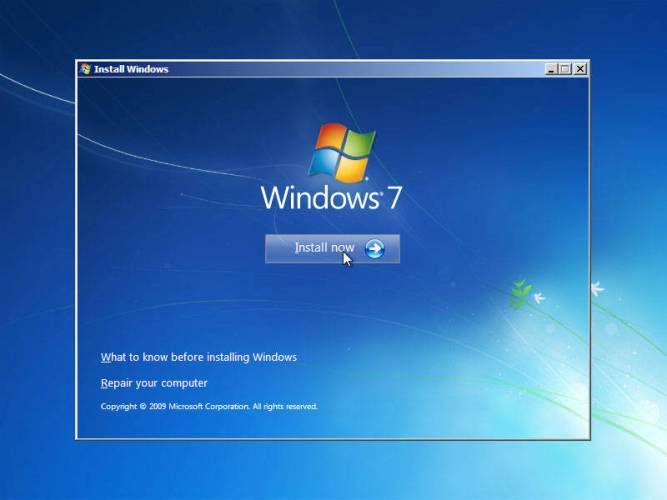
7. Klik Install Now

cara instal windows 7 mulai
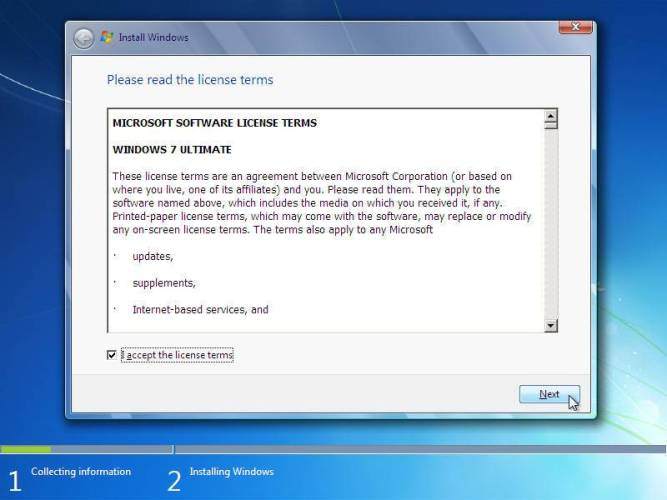
8. Klik I accept the license terms, kemudian Klik Next

cara instal windows 7 persetujuan
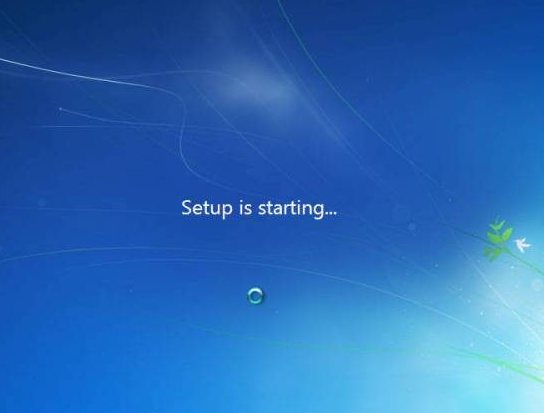
Proses Segera Dimulai

cara instal windows 7 start
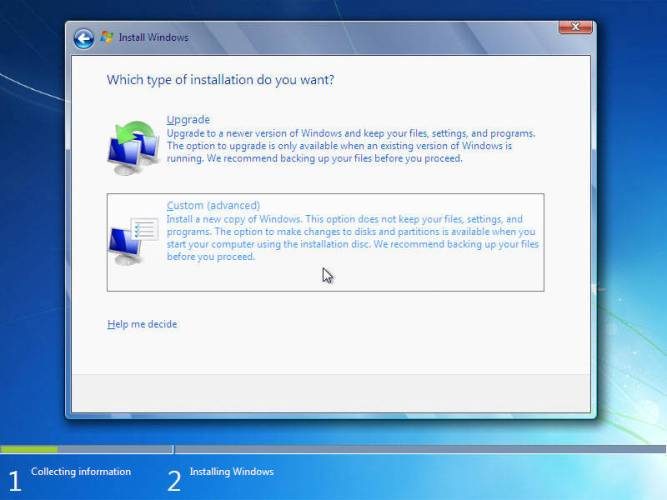
9. Pada Langkah ini, sangat penting, penting, dan penting, Klik Custom (advenced) - Langkah ini akan memproses Windows dari awal, sehingga nanti akan seperti baru, dan menghapus semua sistem yang lama.

cara instal windows 7 advanced
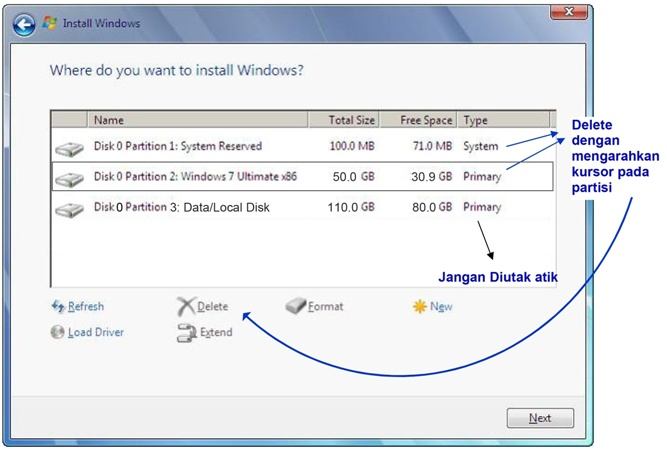
10. Setelah Itu masuk ke Contoh Gambar Di bawah ini, Pada langkah ini Penting Untuk Mengatur Partisi Yang akan di instal Windows 7 Yang Baru.

Gambar di bawah ini contoh Laptop yang memiliki 3 Partisi, Pertama System Reserved, Kedua Windows 7 lama alias C:, dan Ketiga Data alias D:

Catatan: Jika Pada Gambar dibawah ini pada kotak tersebut kosong maka, hardisk kemungkinan rusak atau kabel ke hard disk tidak bagus (tidak terdeteksi).

cara instal windows 7 pengaturan partisi
11. Delete Partisi System Windows Yang Lama, maka sistem Lama (C:) akan terhapus, dan My Documents pun akan terhapus seluruhnya, karena My Documents termasuk C:

Jadi kalo simpan Data-data dikemudian hari sebaiknya di D: atau E:

Arahkan kursor, Delete Partisi dengan Klik Delete, kemudian klik OK - OK aja, sampai tampilan pada gambar berikutnya

cara instal windows 7 delete partisi
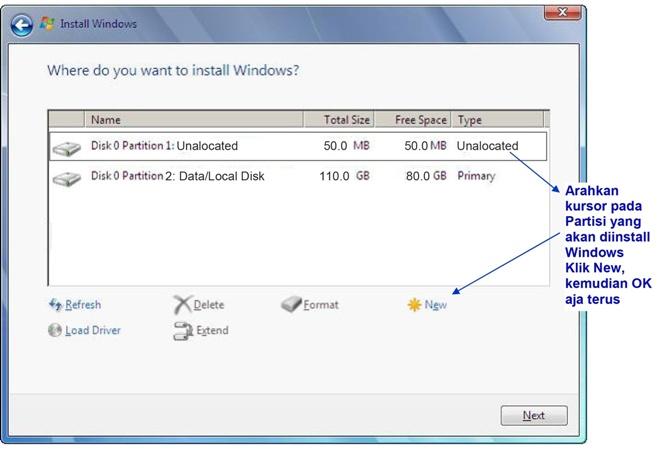
12. Arahkan Kursor Pada Partisi Yang Akan diisi Windows 7 Yang Baru, Klik New

Kemudian Klik OK - OK (Untuk diketahui, disini ada suatu nilai berapa Byte Hard Disk)

cara instal windows 7 memilih dan membuat partisi
13. Maka Tampilan akan seperti berikut, Kemudian arahkan Kursor Pada Partisi Yang Akan Di instal Windows Yang Baru (Primary), Kemudian Klik Next

cara instal windows 7 partisi baru
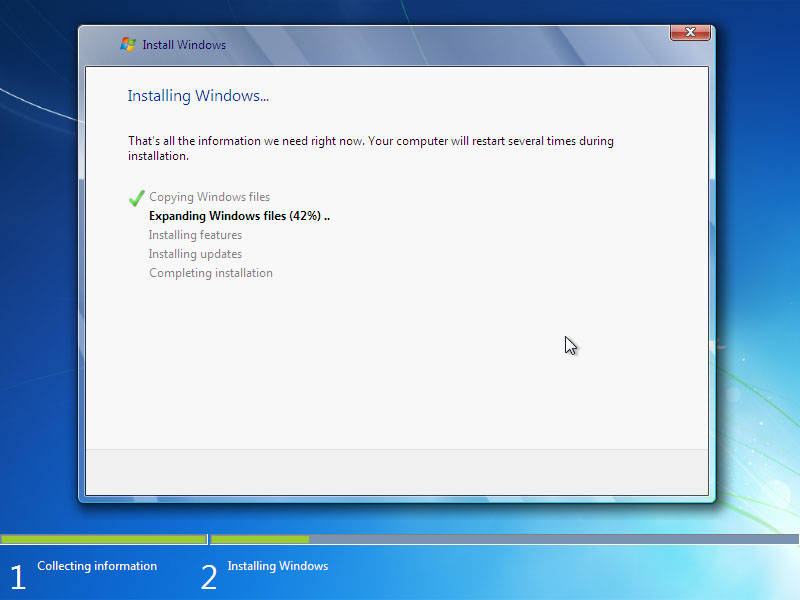
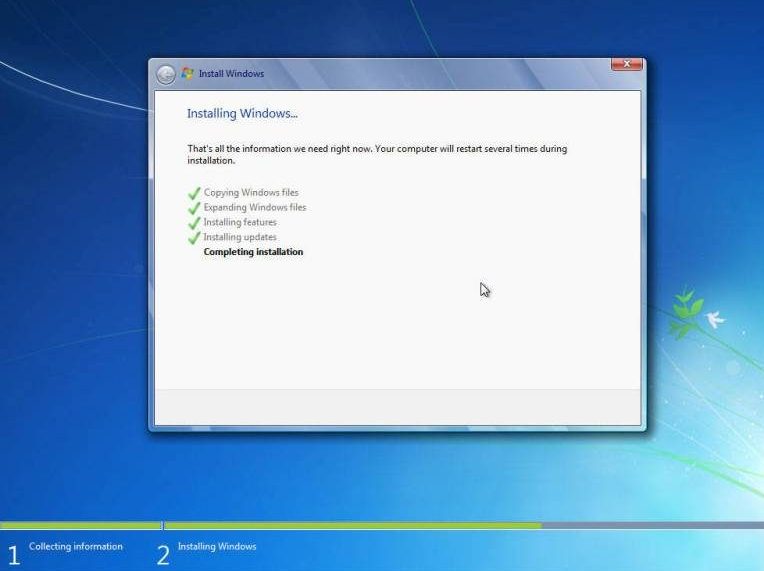
Proses Instalasi Benar-benar dimulai, kalo sudah sampai langkah ini anda bisa benar-benar bersantai, karena selanjutnya akan berjalan Otomatis.

Jangan klik apapun, biarkan saja sampai restart dengan sendirinya

cara instal windows 7 transfer file
Jika Pada saat Expanding Windows files ada error, berarti memory laptop/komputer rusak. Kalo lancar, Windows akan restart otomatis.

Catatan: Jika menggunakan DVD tidak melakukan apapun, tapi jika menggunakan Flash disk setelah gambar berikut (restart) Flash disk HARUS dicabut.

cara instal windows 7 restart otomatis
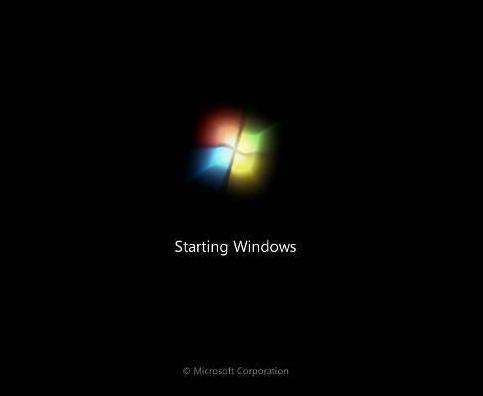
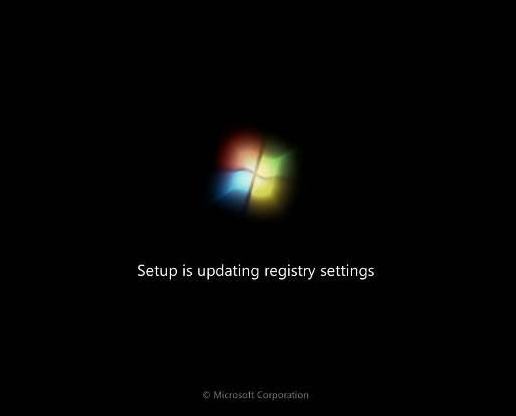
14. Setelah Restart, pada langkah ini jangan klik apapun, kalo diklik nanti mulai lagi seperti langkah di atas. (Jika memakai flash disk tidak ada gmbr dibawah ini, kan dah dicabut).

cara instal windows 7 booting dari DVD
Biarkan saja, jangan klik apapun

cara instal windows 7 mulai melanjutkan
cara instal windows 7 update registry setting
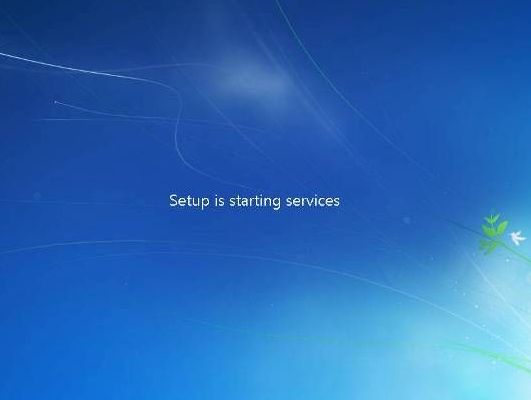
cara instal windows 7 setup starting
15. Menyempurnakan Proses Instalasi Windows, Biarkan saja, jangan klik apapun, kalo gerakin mouse atau minum kopi Boleh.

cara instal windows 7 menyempurnakan
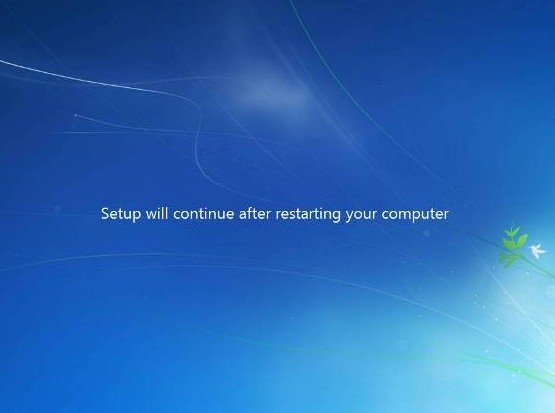
Proses Instalasi Windows hampir selesai, dan akan restart otomatis, jangan klik apapun.

cara instal windows 7 continue
cara instal windows 7 restart kembali
cara instal windows 7 preparing komputer for the first use
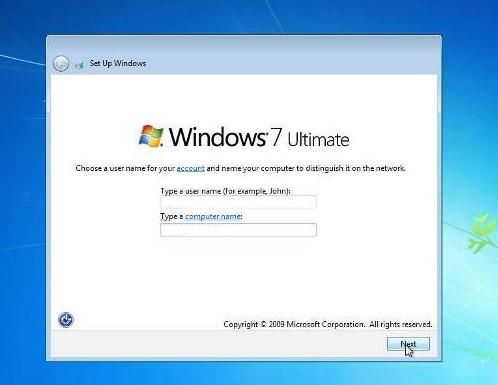
16. Isi Nama untuk Laptop, Komputer, bebas, Trus Klik Next

cara instal windows 7 memasukan nama untuk komputer
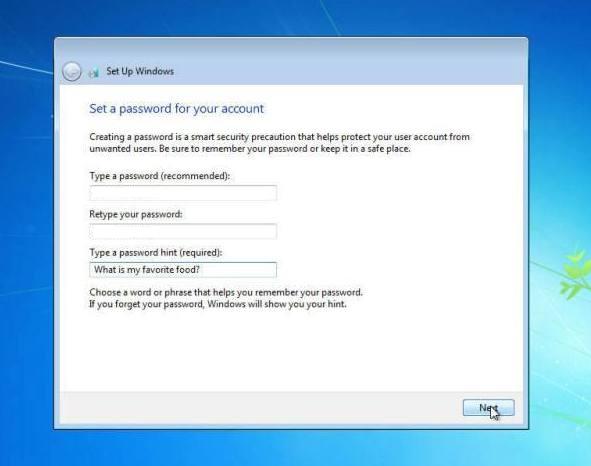
17. Ga usah diisi, kecuali Laptop atau komputernya ingin memakai password, kemudian klik Next

cara instal windows 7 memasukan password
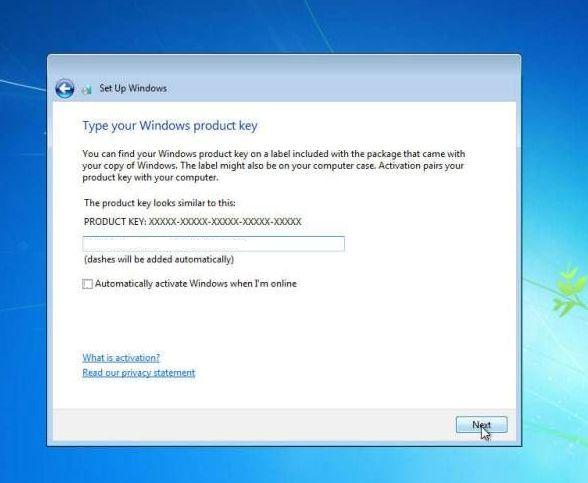
18. Jika sudah memiliki Kode Windows 7, ketik kodenya dalam kotak tersedia, dan klik Automatically activate Windows. Jika belum mempunyai kode, jangan diisi apapun, Disebelah Next nanti ada Skip, jadi Klik Skip.

cara instal windows 7 memasukan kode
19. Klik Use recommended settings

cara instal windows 7 recommended setting
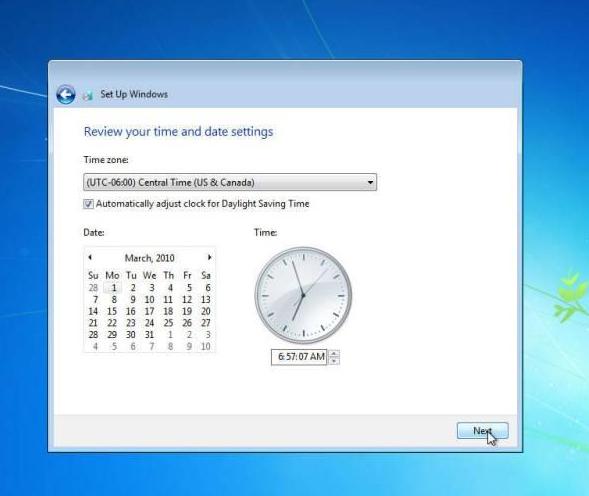
20. Sesuaikan waktu yang dikehendaki, kemudian klik Next

cara instal windows 7 pengaturan waktu

Selamat Proses Instalasi sudah Sempurna


Namun bagi yang belum memasukan kode windowsnya (atau belum di aktifkan-activated), maka sempurnanya windows tersebut hanya berlaku 30 hari, jika 30 hari belum di aktifkan, tampilan windows akan berubah hitam, dan jika dibiarkan kadang bisa merusak hardware Laptop atau Netbook, sebaiknya segera aktifkan Windows setelah Instalasi selesai, Bertanya kepada yang lebih mengetahui.

cara instal windows 7 telah berhasil
Catatan: Biasanya dan memang wajib, setiap selesai instal windows 7 sebaiknya instal juga drivernya seperti Graphics driver, Audio Driver, Network Driver (yg berhubungan dgn driver sesuai merknya), biasanya ada CD / DVD tersendiri dikasih waktu membeli Laptop / Komputer, kalo tidak ada harus download.

Namun Pada beberapa Merk Laptop, biasanya tidak perlu juga karena sudah terintegrasi dengan Windows 7. "Driver" harus di instal supaya Laptop / Komputer berjalan dengan semaksimal mungkin.

sumber : 
http://www.aura-ilmu.com/2013/01/Tutorial-Cara-Menginstall-Windows-7-Dengan-Sempurna.html